Cách chuẩn bị trước khi cập nhật HTKK, kiểm tra dữ liệu sau nâng cấp và xử lý khi cập nhật không thành công mà vẫn giữ hồ sơ kê khai.
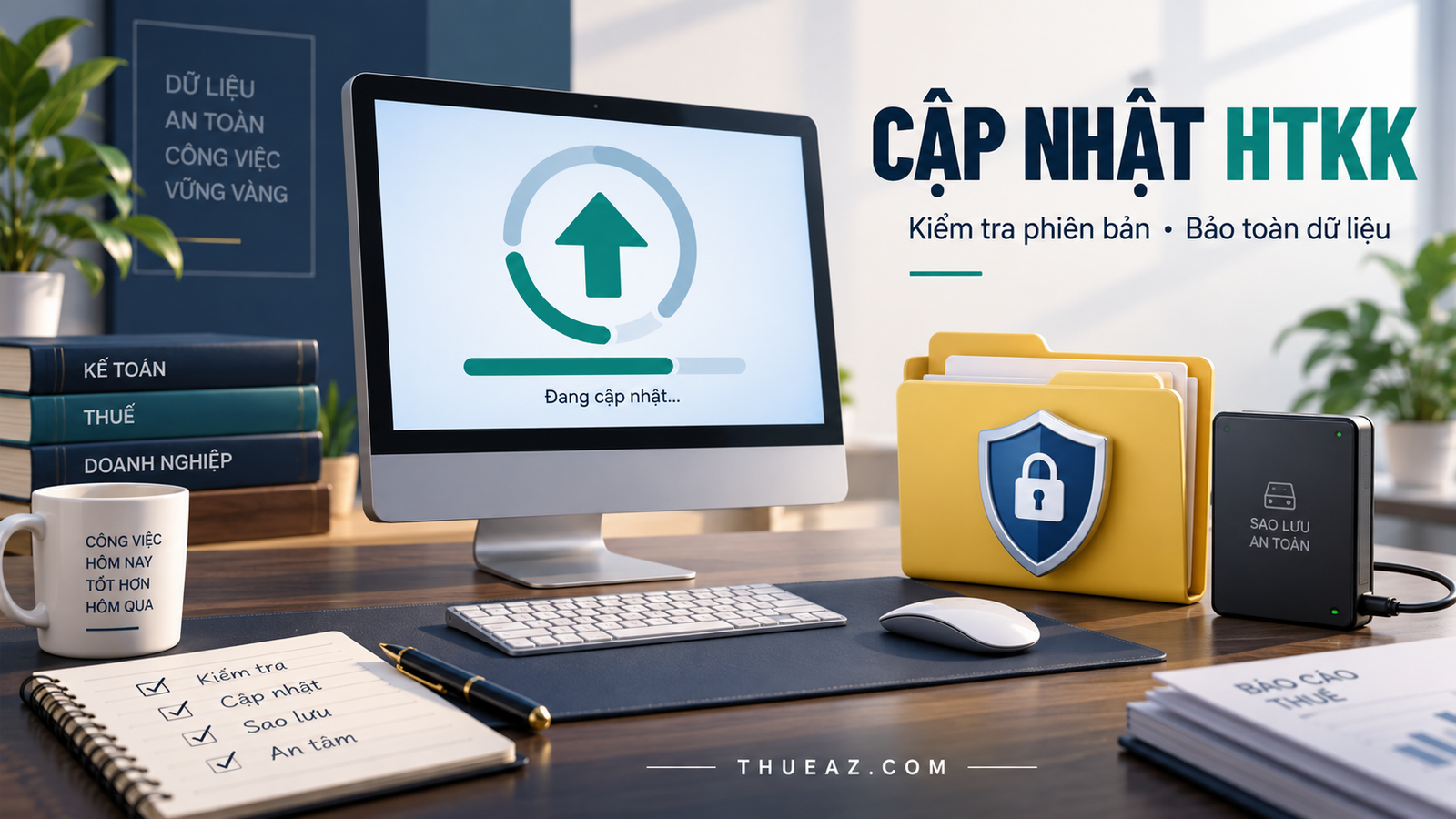
Trước khi cập nhật HTKK, hãy lưu công việc đang làm, tạo bản sao lưu riêng và kiểm tra thông báo nâng cấp từ cơ quan thuế. Sau khi cài xong, cần mở lại dữ liệu của doanh nghiệp và đối chiếu tờ khai trước khi kết xuất để nộp. Thông báo cài đặt thành công chưa thay thế được bước kiểm tra dữ liệu.
HTKK có thể được nâng cấp để đáp ứng mẫu biểu, yêu cầu nghiệp vụ hoặc sửa lỗi. Vì số phiên bản thay đổi theo thời gian, bài này hướng dẫn cách kiểm tra và thực hiện, không cố định một số phiên bản là mới nhất cho mọi ngày. Nơi cần đối chiếu là trang Hỗ trợ kê khai của Cục Thuế cùng thông báo nâng cấp tương ứng.
Nếu máy chưa từng cài phần mềm, xem trước bài cài đặt HTKK an toàn. Hướng dẫn này dành cho trường hợp máy đang có dữ liệu và cần chuyển sang phiên bản phù hợp.
1. Ghi nhận phiên bản và hồ sơ đang xử lý
Trước hết, ghi lại số phiên bản đang sử dụng, mã số thuế của đơn vị và kỳ kê khai đang làm. Với máy xử lý nhiều doanh nghiệp, lập danh sách các đơn vị cần kiểm tra sau cập nhật. Việc này giúp tránh tình huống mở được dữ liệu của một đơn vị rồi cho rằng toàn bộ công việc đã được bảo toàn.
Nên chọn thời điểm có đủ thời gian đối chiếu lại, thay vì cập nhật ngay trước lúc phải gửi một hồ sơ quan trọng. Nếu đang phối hợp với kế toán khác, thông báo khoảng thời gian bảo trì và thống nhất ai giữ bản dữ liệu làm việc chính. Hai người cùng chỉnh hai bản khác nhau có thể gây nhầm lẫn dù phần mềm không có lỗi.
Đọc nội dung nâng cấp để biết thay đổi có liên quan đến tờ khai đang dùng hay không. Đừng chỉ nhìn một dòng tiêu đề trên kết quả tìm kiếm. Một hướng dẫn cũ vẫn có thể xuất hiện ở vị trí cao nhưng không phản ánh mẫu biểu hoặc quy trình hiện tại.
2. Sao lưu có kiểm tra trước khi nâng cấp
Trong hướng dẫn hỗ trợ của I-CA, quy trình có bước chọn Công cụ, Sao lưu dữ liệu và lưu tệp trước khi dùng chức năng cập nhật. Tên mục có thể khác giữa các phiên bản; hãy đối chiếu với giao diện đang dùng. Đây là hướng dẫn thao tác của nhà cung cấp, không phải căn cứ xác định phiên bản mới nhất của cơ quan thuế.
Sau khi sao lưu, kiểm tra tệp đã xuất hiện ở vị trí đã chọn và ghi nhận thời gian tạo. Nên đặt tên đủ để nhận diện đơn vị và thời điểm, chẳng hạn một mã nội bộ kèm ngày sao lưu. Không đổi phần mở rộng của tệp. Giữ một bản riêng ngoài thư mục cài đặt, với quyền truy cập phù hợp vì dữ liệu có thể chứa thông tin của doanh nghiệp và người lao động.
Tệp XML của một tờ khai không nhất thiết là bản sao đầy đủ toàn bộ dữ liệu đang làm việc. Nếu chỉ giữ XML của kỳ gần nhất, bạn vẫn có thể thiếu hồ sơ các kỳ khác hoặc dữ liệu cần chỉnh tiếp. Đọc thêm cách sao lưu và phục hồi dữ liệu HTKK để tổ chức bản sao đúng mục đích.
3. Chọn phương án cập nhật phù hợp
Dùng chức năng cập nhật trong ứng dụng
Nếu phiên bản đang dùng có chức năng cập nhật, thực hiện theo hướng dẫn hiển thị sau khi đã hoàn tất sao lưu. Hướng dẫn của I-CA minh họa đường dẫn Công cụ, Cấu hình cập nhật và Cập nhật ngay bây giờ. Chỉ xác nhận khi thông tin phù hợp với thông báo nâng cấp đã kiểm tra; không áp tên menu này cho mọi phiên bản một cách máy móc.
Trong lúc phần mềm đang thực hiện, tránh đồng thời mở thêm phiên HTKK để sửa cùng bộ dữ liệu. Nếu màn hình báo lỗi, ghi lại nội dung thay vì bấm lặp nhiều lần. Một lỗi tải bộ cài và một lỗi không ghi được tệp cần cách kiểm tra khác nhau.
Dùng bộ cài được công bố chính thức
Khi cập nhật trong ứng dụng không thực hiện được, kiểm tra hướng dẫn cài đặt đi kèm bộ cài chính thức. Đọc kỹ yêu cầu của phiên bản trước khi quyết định cài đè, gỡ bản cũ hoặc thay đổi thư mục. Không coi một bài hướng dẫn từ nhiều năm trước là yêu cầu phải gỡ phần mềm cho mọi lần nâng cấp.
Nếu máy do doanh nghiệp quản lý và cần quyền cài đặt, nhờ người phụ trách kỹ thuật thực hiện đúng quy trình nội bộ. Không tắt công cụ bảo vệ hoặc tải bộ cài từ đường dẫn lạ chỉ để hoàn thành nhanh. Ghi lại nguồn tải và phiên bản để có thông tin khi cần hỗ trợ.
4. Kiểm tra sau cập nhật theo từng đơn vị
Mở lại phần mềm, xem số phiên bản và chọn đúng mã số thuế. Tiếp theo, mở tờ khai đang làm dở, kiểm tra kỳ tính thuế, loại tờ khai và các số liệu quan trọng. Nếu quản lý nhiều đơn vị, làm lần lượt theo danh sách đã lập trước khi nâng cấp.
Nên đối chiếu một vài tổng số với bản kiểm tra trước đó, không chỉ nhìn việc tờ khai mở được. Kiểm tra thêm phụ lục cần dùng và khả năng lưu lại dữ liệu. Khi phần mềm có thay đổi biểu mẫu, đọc thông báo nâng cấp để hiểu phần nào phải rà soát lại.
Chỉ dùng chức năng phục hồi khi xác định đúng nhu cầu và đúng bản sao. Nếu dữ liệu hiện tại đã đầy đủ, khôi phục một bản cũ có thể làm mất các thay đổi mới hơn. Trước thao tác ảnh hưởng dữ liệu đang có, cần giữ riêng bản hiện tại để còn đối chiếu.
5. Kết xuất thử và phân biệt lỗi ở từng bước
Sau khi kiểm tra số liệu, kết xuất một tờ khai cần sử dụng và mở kiểm tra bằng công cụ phù hợp. Thực hiện theo hướng dẫn kết xuất XML từ HTKK để tránh chọn nhầm tệp của phiên bản hoặc kỳ cũ.
Nếu tệp bị hệ thống tiếp nhận báo không hợp lệ, giữ nguyên tệp lỗi và thông báo để đối chiếu, rồi quay về dữ liệu nguồn kiểm tra. Không tự sửa số phiên bản bên trong XML để ép hệ thống nhận tệp. Việc đổi nhãn phiên bản không bảo đảm cấu trúc hoặc nội dung đã phù hợp.
Nếu tệp đọc được nhưng đến bước ký mới lỗi, cần kiểm tra riêng công cụ ký, chứng thư và kết nối với hệ thống nộp hồ sơ. Cập nhật HTKK không gia hạn chữ ký số. Doanh nghiệp cần gia hạn có thể tham khảo báo giá FPT hoặc báo giá VNPT và nêu rõ phần mềm đang sử dụng để được tư vấn khả năng tương thích.
6. Khi cập nhật không thành công
Hãy ghi lại bốn thông tin: phiên bản trước cập nhật, bước gặp lỗi, thông báo nguyên văn và tình trạng dữ liệu còn mở được hay không. Kiểm tra kết nối mạng, dung lượng lưu trữ và quyền ghi phù hợp trước khi quyết định cài lại. Không xóa thư mục dữ liệu để thử sửa lỗi khi chưa có bản sao đã kiểm tra.
Một tình huống dễ gây nhầm là biểu tượng trên màn hình vẫn mở bản cài ở vị trí khác. Nếu thấy phiên bản không thay đổi, kiểm tra đường dẫn ứng dụng với người phụ trách kỹ thuật. Không tạo thêm nhiều bản cài song song rồi nhập dữ liệu vào từng bản khi chưa xác định bản làm việc chính.
Khi nhờ hỗ trợ, chỉ cung cấp thông tin cần thiết. Ảnh lỗi nên che dữ liệu của khách hàng hoặc người lao động không liên quan. Không gửi mật khẩu, mã PIN Token hay toàn bộ dữ liệu kê khai vào nhóm công khai.
Câu hỏi thường gặp
Cập nhật xong có phải khôi phục dữ liệu ngay không?
Trước hết kiểm tra dữ liệu hiện tại. Chỉ phục hồi khi cần và khi đã xác định đúng bản sao; không ghi đè bằng bản cũ một cách tự động.
Có phải gỡ HTKK trước mọi lần cập nhật không?
Không nên coi đó là quy tắc chung. Làm theo hướng dẫn của phiên bản cụ thể và luôn sao lưu trước thao tác có thể ảnh hưởng dữ liệu.
Cập nhật HTKK có làm tờ khai tự được nộp không?
Không. Sau khi chuẩn bị tờ khai, người phụ trách vẫn cần thực hiện quy trình gửi và kiểm tra kết quả trên hệ thống tiếp nhận.
Tìm số phiên bản mới nhất ở đâu?
Đối chiếu thông báo trên trang Hỗ trợ kê khai của cơ quan thuế. Bài viết này không xác nhận một số phiên bản cố định vì thông tin có thể thay đổi sau ngày biên tập.
Nguồn tham khảo
- Trang Hỗ trợ kê khai của Cục Thuế — kiểm tra thông báo phát hành và bộ cài.
- Hướng dẫn cài đặt, nâng cấp HTKK của I-CA — đối chiếu thao tác, tên menu tùy phiên bản.
Biên tập ngày 16/09/2026. Các bước quản lý bản sao và đối chiếu dữ liệu là khuyến nghị vận hành; yêu cầu cài đặt cụ thể cần theo tài liệu đi kèm phiên bản sử dụng.
Nội dung được tổng hợp theo quy định hiện hành. Người đọc nên kiểm tra văn bản gốc và tình trạng áp dụng trước khi thực hiện.
Câu hỏi thường gặp
Thông tin này được cập nhật khi nào?
Ngày cập nhật gần nhất: 16/09/2026.
Tôi có thể nhận tư vấn trực tiếp không?
Có. Gọi hotline 0931 320 000 để được hỗ trợ trên toàn quốc.