Hướng dẫn xem chứng thư CA2 trên Token và PDF, đối chiếu chủ thể, số hiệu, thời hạn và trạng thái để chọn đúng chứng thư trước khi ký.
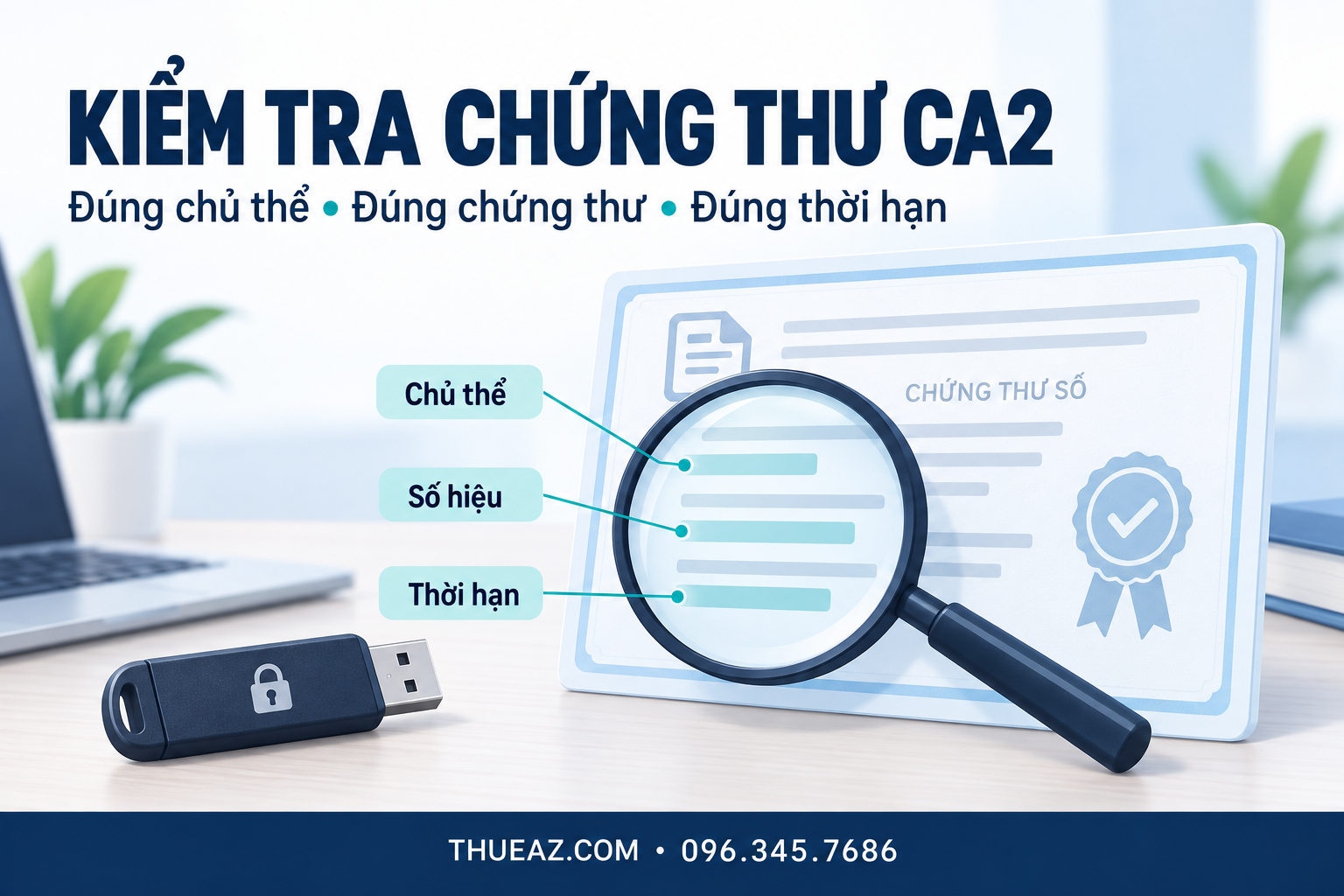
Muốn kiểm tra chứng thư số CA2, hãy mở thông tin chứng thư trong phần mềm quản lý Token hoặc trong tài liệu đã ký, rồi đối chiếu chủ thể, số hiệu, thời hạn và kết quả xác minh. Chỉ nhìn tên doanh nghiệp trong danh sách chọn chữ ký chưa đủ để biết đã chọn đúng chứng thư.
Bài hướng dẫn này tập trung vào cách đọc thông tin và ghi nhận kết quả trước khi ký, sau gia hạn hoặc khi bàn giao cho người phụ trách mới. Nếu mới bắt đầu sử dụng, hãy xem tổng quan chữ ký số CA2 để hiểu vai trò của dịch vụ và thiết bị Token.
Xác định bạn cần kiểm tra chứng thư nào
Trước khi mở phần mềm, hãy xác định mục đích: chuẩn bị ký một hồ sơ mới hay kiểm tra chữ ký trong một tài liệu đã nhận. Hai việc này có thể dẫn đến hai chứng thư khác nhau, nhất là sau khi doanh nghiệp đã gia hạn hoặc thay đổi dịch vụ.
- Chuẩn bị ký mới: kiểm tra mục đang được chọn trong hệ thống ký và thông tin chứng thư tương ứng.
- Kiểm tra tài liệu cũ: xem chứng thư gắn với chính chữ ký trong tệp đó.
- Bàn giao công việc: ghi nhận chứng thư nào đang dùng ở hệ thống nào, ai phụ trách và khi nào đã đối chiếu.
Ví dụ, kế toán thấy hai dòng cùng tên công ty trên phần mềm. Thay vì chọn dòng đầu tiên, nên mở từng mục, so sánh số hiệu và thời hạn rồi đối chiếu với thông tin dịch vụ đã được xác nhận. Không xóa mục còn lại chỉ để danh sách trông gọn hơn.
Cách xem thông tin trên CA2 Token Manager
Tài liệu CA2 đăng trên website NEAC mô tả việc mở CA2 Token Manager và chọn Chứng thư số → Xem thông tin chứng thư. Đây là tài liệu năm 2021; đường dẫn menu có thể khác ở phần mềm hoặc thiết bị đang sử dụng.
Bước 1: Mở đúng phần mềm quản lý thiết bị
Kết nối Token đang dùng và mở ứng dụng quản lý CA2 đã được cài đặt từ nguồn của nhà cung cấp. Tránh nhầm cửa sổ quản lý của một nhà cung cấp khác nếu máy có nhiều phần mềm ký số.
Nếu máy chưa nhận thiết bị, giải quyết việc kết nối và cài đặt trước. Có thể đối chiếu hướng dẫn cài CA2 trên máy tính. Không tải bản cài không rõ nguồn chỉ vì một trang tìm kiếm hứa sửa được mọi lỗi Token.
Bước 2: Chọn chứng thư và mở phần chi tiết
Tìm chức năng xem chứng thư tương ứng trên phiên bản của bạn. Nếu giao diện khác tài liệu, dùng phần trợ giúp của sản phẩm hoặc hỏi đơn vị hỗ trợ về đúng tên phiên bản; không tự suy đoán rằng một nút xóa, khởi tạo hay đặt lại cũng là bước xem thông tin.
Nếu phần mềm yêu cầu xác thực, chỉ thực hiện ngay trên ứng dụng đang dùng. Không gửi mã PIN cho người khác chỉ để họ đọc thông tin chứng thư. Việc kiểm tra không có mục tiêu xuất khóa bí mật hay đặt lại thiết bị.
Bước 3: Ghi lại kết quả để đối chiếu
Ghi nhận tên chủ thể, số hiệu và thời điểm kết thúc hiệu lực, kèm ngày kiểm tra và tên hệ thống dự định sử dụng. Với nhiều chứng thư, ghi thành từng dòng riêng. Cách này giúp người hỗ trợ đối chiếu chính xác hơn so với câu mô tả chung “Token của công ty đang bị lỗi”.
Những trường thông tin cần đọc
Hướng dẫn kiểm tra chữ ký số của NEAC nêu các trường cơ bản khi xem chi tiết chứng thư. Có thể dùng bảng sau làm phiếu đối chiếu:
| Trường thường gặp | Ý nghĩa cần đọc | Việc đối chiếu |
|---|---|---|
| Subject | Chủ thể được cấp chứng thư | Đúng cá nhân hoặc tổ chức dự kiến ký |
| Issuer | Đơn vị cấp chứng thư | Phù hợp với dịch vụ đang sử dụng |
| Serial number | Số hiệu chứng thư | Phân biệt các mục có cùng tên |
| Validity starts | Bắt đầu hiệu lực | Đọc đủ ngày, giờ nếu có |
| Validity ends | Kết thúc hiệu lực | Ghi nhận để theo dõi hạn sử dụng |
Nên lưu nguyên cách hiển thị số hiệu, kể cả chữ cái và số 0 ở đầu. Khi hai ứng dụng trình bày khác nhau, gửi cả hai cách hiển thị cho kỹ thuật đối chiếu; không tự kết luận khác chứng thư chỉ vì dấu cách hoặc dấu phân tách.
Kiểm tra chứng thư đã dùng trong một PDF
Với PDF có chữ ký số, Adobe hướng dẫn kiểm tra chữ ký trong Acrobat bằng bảng Signatures, chức năng Validate Signatures, rồi xem Signature Properties → Show Signer’s Certificate để đọc chi tiết chứng thư. Tên lệnh có thể được dịch theo ngôn ngữ ứng dụng.
Nếu có nhiều chữ ký, chọn đúng chữ ký cần xem. Không lấy chứng thư của người ký đầu tiên làm thông tin đại diện cho toàn bộ tài liệu. Nên ghi thêm tên tệp và vị trí chữ ký để lần kiểm tra sau có thể tìm lại đúng mục.
Thông tin lấy từ PDF thuộc về chữ ký có trong PDF đó. Việc nó khớp với tên doanh nghiệp không chứng minh rằng phần mềm hóa đơn hoặc thuế điện tử hiện đang chọn cùng chứng thư. Khi cần kiểm tra cấu hình để ký mới, phải quay lại hệ thống đang sử dụng.
Tra cứu bổ sung trên website Nacencomm
Trang hỗ trợ Nacencomm có mục Tra cứu chứng thư số, ô tìm kiếm theo email hoặc mã số thuế, cùng thông tin chứng thư gốc và danh sách thu hồi. Có thể dùng kênh này để đối chiếu thêm theo hướng dẫn của nhà cung cấp.
Chỉ nhập thông tin cần thiết cho việc tra cứu. Nếu kết quả chưa tìm thấy hoặc không rõ mục nào thuộc dịch vụ đang dùng, kiểm tra lại dữ liệu nhập và liên hệ hỗ trợ; đừng vội kết luận chứng thư giả hoặc doanh nghiệp không có chữ ký số. Bài này không sử dụng một hồ sơ khách hàng cụ thể để minh họa kết quả tra cứu.
Còn thời hạn chưa có nghĩa là mọi kiểm tra đều đạt
Điều 5 và Điều 6 Thông tư 15/2025/TT-BKHCN quy định yêu cầu kiểm tra chủ thể, hiệu lực và đường dẫn tin cậy; việc xác minh chữ ký còn gắn với tính toàn vẹn thông điệp dữ liệu. Vì vậy, đọc ngày hết hạn là một bước, không thay thế toàn bộ quá trình xác minh.
Khi ứng dụng báo chưa xác minh được, nên lưu nguyên thông báo và nhờ kỹ thuật kiểm tra nguyên nhân. Không tự thêm một chứng thư chưa rõ nguồn vào danh sách tin cậy chỉ để biến biểu tượng cảnh báo thành dấu tích xanh. Nếu là tài liệu của đối tác, đề nghị họ cung cấp đầu mối hoặc tệp gốc cần đối chiếu.
Với nhu cầu tiếp tục sử dụng CA2, tham khảo kiểm tra hạn dùng và chuẩn bị gia hạn. Thông tin gói và đầu mối tư vấn có tại trang CA2 – Nacencomm trên THUEAZ, hotline 096.345.7686.
Mẫu ghi nhận kiểm tra cho doanh nghiệp
THUEAZ đề xuất một phiếu nội bộ ngắn, cập nhật khi bàn giao hoặc thay đổi dịch vụ:
- Ngày kiểm tra, người kiểm tra và hệ thống sử dụng.
- Tên chủ thể, đơn vị cấp, số hiệu chứng thư.
- Khoảng thời gian hiệu lực thể hiện trên phần mềm.
- Kết quả xác minh hoặc nội dung cảnh báo nguyên văn.
- Việc cần xử lý, người phụ trách và thời điểm kiểm tra lại.
Phiếu nên nằm trong khu vực làm việc của doanh nghiệp, không phải bài đăng công khai. Nếu gửi ảnh màn hình để hỗ trợ, chỉ giữ phần liên quan và che thông tin khách hàng, giao dịch không cần thiết. Các bước ghi nhận này là gợi ý quản lý, không phải một biểu mẫu pháp luật bắt buộc.
Câu hỏi thường gặp
Số hiệu chứng thư có phải mã số thuế không?
Không. Đây là hai thông tin phục vụ mục đích khác nhau. Khi làm việc với kỹ thuật, nên ghi rõ đâu là mã số thuế dùng để tìm hồ sơ và đâu là số hiệu đọc từ chứng thư, tránh gửi một dãy số không có nhãn.
Vì sao thấy nhiều chứng thư cùng tên công ty?
Không thể xác định nguyên nhân chỉ từ tên hiển thị. Hãy đối chiếu số hiệu, thời hạn và hồ sơ dịch vụ của từng mục; nhờ nhà cung cấp xác nhận chứng thư phù hợp nếu chưa rõ. Không xóa hàng loạt theo tên.
Xem được chứng thư có nghĩa là đã gửi hồ sơ thành công không?
Không. Xem chứng thư và kiểm tra trạng thái tiếp nhận hồ sơ là hai công việc riêng. Sau khi ký, vẫn cần xem thông báo của hệ thống nhận đối với hồ sơ cụ thể.
Ảnh chụp chữ ký trên trang PDF có đủ để kiểm tra không?
Ảnh chụp chỉ cho biết phần hiển thị. Muốn xem thuộc tính và kết quả xác minh chữ ký, cần kiểm tra tệp điện tử có chữ ký tương ứng bằng chức năng phù hợp; không suy ra kết luận từ hình con dấu hoặc tên người ký trong ảnh.
Nguồn và phạm vi cập nhật
Bài được rà soát ngày 09/09/2026 từ tài liệu CA2 trên NEAC, hướng dẫn kiểm tra chữ ký số của NEAC, trợ giúp Adobe, trang hỗ trợ Nacencomm và Thông tư 15/2025/TT-BKHCN đã dẫn trong bài. Hướng dẫn menu CA2 năm 2021 được ghi rõ niên đại; các bước lập phiếu và bàn giao là đề xuất thực hành của THUEAZ.
Nội dung được tổng hợp theo quy định hiện hành. Người đọc nên kiểm tra văn bản gốc và tình trạng áp dụng trước khi thực hiện.
Câu hỏi thường gặp
Thông tin này được cập nhật khi nào?
Ngày cập nhật gần nhất: 09/09/2026.
Tôi có thể nhận tư vấn trực tiếp không?
Có. Gọi hotline 0931 320 000 để được hỗ trợ trên toàn quốc.